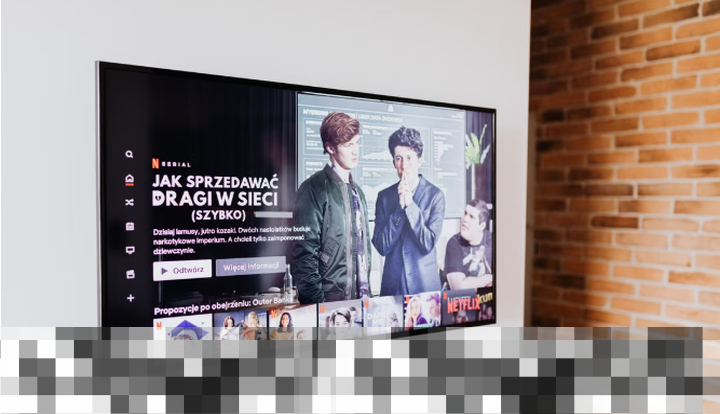
Smart TV telah menjadi salah satu perangkat hiburan yang semakin populer di rumah-rumah modern. Dengan kemampuannya untuk terhubung ke internet, Smart TV memungkinkan penggunanya mengakses berbagai aplikasi, termasuk YouTube, Netflix, dan banyak layanan streaming lainnya. Namun, agar dapat menikmati semua fitur ini, penting untuk menghubungkan Smart TV ke jaringan internet dengan cara yang tepat. Meskipun proses ini bisa terlihat menakutkan bagi sebagian orang, sebenarnya menghubungkan Smart TV ke WiFi adalah kegiatan yang cukup mudah dan dapat dilakukan dengan beberapa langkah sederhana melalui menu pengaturan di televisi.
Menyiapkan Smart TV untuk Koneksi Internet
Sebelum memulai proses penghubungan, pastikan bahwa perangkat yang Anda miliki adalah Smart TV yang memang mendukung koneksi internet. Biasanya, pada pengaturan Smart TV terdapat menu seperti Network, WiFi, atau Internet Settings. Selain itu, pastikan juga jaringan WiFi di rumah Anda berfungsi dengan baik dan memiliki koneksi yang stabil untuk memastikan pengalaman menonton yang lancar.
Mengecek Kelayakan Smart TV
Untuk memastikan bahwa Smart TV Anda dapat terhubung ke WiFi, Anda bisa melakukan langkah-langkah berikut:
- Cek spesifikasi TV Anda untuk memastikan bahwa ia adalah Smart TV.
- Periksa menu pengaturan untuk menemukan opsi jaringan.
- Pastikan WiFi Anda aktif dan dapat terhubung ke perangkat lain.
- Pastikan modem/router tidak mengalami gangguan atau masalah teknis.
- Update firmware Smart TV jika diperlukan untuk mendukung konektivitas.
Langkah-Langkah Menghubungkan Smart TV ke WiFi
Berikut adalah langkah-langkah yang dapat Anda ikuti untuk menghubungkan Smart TV Anda ke jaringan WiFi:
Pertama, hidupkan Smart TV menggunakan remote yang disediakan. Setelah TV menyala, cari menu Settings atau Pengaturan di layar utama. Nama menu ini bisa bervariasi tergantung pada merek TV yang Anda gunakan, tetapi biasanya dapat ditemukan di bagian awal.
Setelah menu pengaturan terbuka, pilih opsi yang berkaitan dengan jaringan, seperti Network, Connection, atau Internet Setup. Di bagian ini, Anda akan menemukan opsi untuk memilih WiFi atau Wireless Connection. Smart TV Anda kemudian akan mulai mencari jaringan WiFi yang tersedia di sekitar.
Setelah daftar jaringan WiFi muncul, pilih nama jaringan rumah yang ingin Anda sambungkan. Masukkan password WiFi dengan benar menggunakan remote, dan pilih opsi Connect atau Sambungkan. Jika semua langkah dilakukan dengan benar, Smart TV Anda akan menampilkan status bahwa perangkat telah terhubung ke internet.
Menikmati YouTube di Smart TV
Setelah koneksi WiFi berhasil, Anda dapat langsung membuka aplikasi YouTube yang biasanya sudah terpasang di Smart TV. Cari ikon YouTube di menu aplikasi, lalu tunggu hingga halaman utama terbuka. Anda bisa menjelajahi video menggunakan remote, atau lebih baik lagi, menghubungkan akun Google Anda untuk mendapatkan rekomendasi video yang lebih sesuai dengan minat Anda.
Cara Login ke YouTube di Smart TV Menggunakan HP
Jika Anda ingin login ke akun YouTube dengan lebih mudah, Anda bisa menggunakan ponsel pintar Anda. Saat membuka aplikasi YouTube di Smart TV, pilih opsi login. TV akan menampilkan kode aktivasi yang perlu Anda masukkan. Buka browser di HP Anda dan akses halaman aktivasi YouTube, kemudian masukkan kode yang ditampilkan di layar TV. Setelah akun Anda terkonfirmasi, YouTube di Smart TV akan langsung terhubung ke akun Anda. Metode ini jauh lebih cepat dan praktis, karena Anda tidak perlu mengetikkan password menggunakan remote.
Tips untuk Mengoptimalkan Pengalaman Menonton YouTube
Agar pengalaman menonton di YouTube menggunakan Smart TV menjadi lebih menyenangkan, ada beberapa tips yang bisa Anda terapkan:
- Gunakan jaringan WiFi dengan kecepatan tinggi, terutama saat menonton video berkualitas tinggi seperti Full HD atau 4K.
- Letakkan router di dekat Smart TV untuk memastikan sinyal yang kuat dan stabil.
- Jika Anda mengalami masalah dengan koneksi WiFi, pertimbangkan untuk menggunakan kabel LAN sebagai alternatif, karena kabel biasanya memberikan koneksi yang lebih stabil.
- Rutin restart modem/router untuk menjaga performa jaringan tetap optimal.
- Periksa pembaruan perangkat lunak Smart TV secara berkala untuk memastikan semua aplikasi berjalan dengan baik.
Memecahkan Masalah Koneksi WiFi pada Smart TV
Terkadang, Anda mungkin mengalami masalah saat menghubungkan Smart TV ke WiFi. Berikut adalah beberapa langkah yang dapat membantu Anda menyelesaikan masalah koneksi tersebut:
Jika Smart TV tidak dapat menemukan jaringan WiFi, pastikan bahwa router dalam status aktif dan tidak ada perangkat lain yang mengalami gangguan. Anda dapat mencoba mematikan dan menghidupkan kembali Smart TV dan router untuk mereset koneksi. Jika Smart TV terhubung ke WiFi tetapi tidak bisa mengakses internet, periksa koneksi internet di perangkat lain untuk memastikan jaringan berjalan dengan baik.
Langkah-Langkah Memecahkan Masalah
Untuk membantu Anda lebih lanjut, berikut adalah langkah-langkah untuk memecahkan masalah koneksi:
- Periksa apakah WiFi di router Anda aktif dan berjalan dengan baik.
- Restart Smart TV dan router Anda untuk mereset koneksi.
- Pastikan tidak ada perangkat lain yang mengganggu sinyal WiFi.
- Periksa pengaturan jaringan di Smart TV untuk memastikan semua konfigurasi benar.
- Jika perlu, hubungi penyedia layanan internet untuk mengatasi masalah jaringan.
Dengan mengikuti panduan ini, Anda seharusnya dapat dengan mudah menghubungkan Smart TV ke WiFi dan menikmati berbagai layanan streaming, termasuk YouTube, dengan lebih optimal. Pastikan untuk selalu menjaga kestabilan koneksi internet agar pengalaman menonton Anda tidak terganggu. Selamat menikmati hiburan di rumah dengan Smart TV Anda!
➡️ Baca Juga: Festival Batik, Tenun, dan Bordir Nusantara di Bandung Rayakan Hari Batik Nasional dengan Meriah
➡️ Baca Juga: Cara Cek Penerima Bansos Kemensos April 2026 Pakai NIK Secara Online